
과거엔 캐릭터가 말을 할 때, 얼굴 표정을 수작업으로 일일이 제작했었지만
요즘은 기술이 워낙 발전해서 아주 손쉽게 페이셜 모션을 제작할 수 있게 되었다
언리얼의 기술력.. 가히 놀랍도다!
방법은 오디오와 영상 두 가지로 나뉜다
오디오로 하는 방법
1. 오디오 파일을 언리얼 엔진에 추가한다
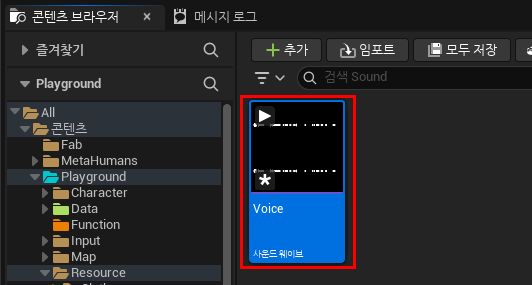
2. 콘텐츠 브라우저에 마우스 우클릭으로 컨텍스트 메뉴 호출
3. 컨텍스트 메뉴에서 [ 메타휴먼 > 메타휴먼 퍼포먼스 ] 선택

4. 생성된 파일 더블 클릭
5. 열린 창의 우측에 위치한 디테일에서 Input Type을 [ Audio ]로 설정
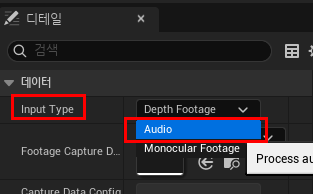
6. Audio 항목에 아까 추가했던 오디오 파일 설정

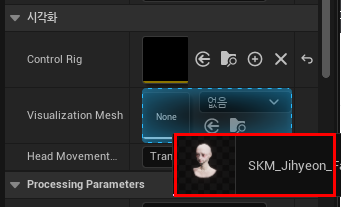
7. 시각화의 Visualization Mesh에 메타휴먼 Face 스켈레탈 메시 설정
- 설정하면 '오디오 클럭 소스 사용 여부 선택' 다이얼로그가 표시되는데 확인 버튼 클릭
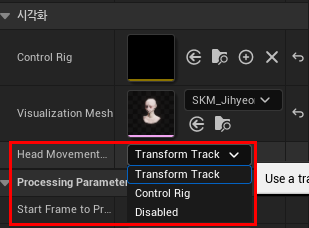
8. Head Movement Mode는 필요에 따라 설정
- Disabled는 머리 움직임 없이 고정
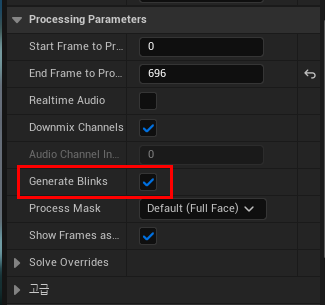
9. (필요할 경우) Processing Parameters의 Generate Blinks 설정
- 눈 깜빡임 적용 여부 설정
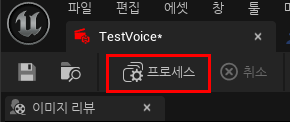
10. 좌측 상단의 [ 프로세스 ] 클릭
- 프로세스가 끝나면 하단의 재생 버튼을 눌러 페이셜 모션을 볼 수 있음
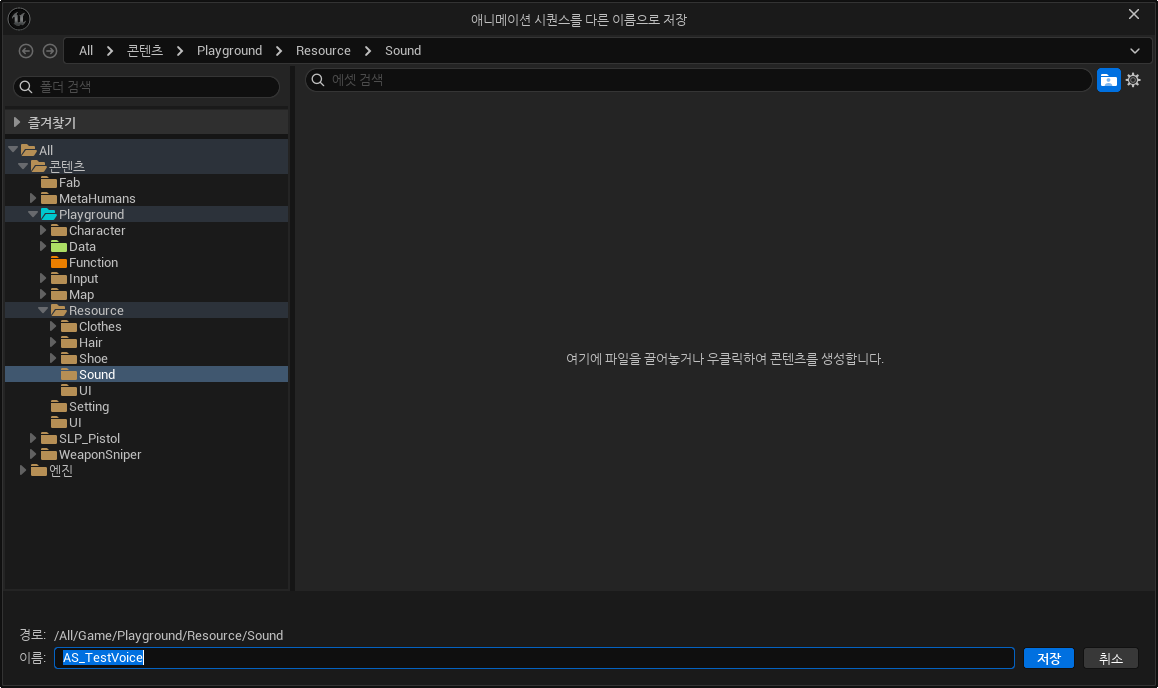
11. 좌측 상단의 [ 레벨 시퀀스 익스포트 ] 클릭

12. 애니메이션 시퀀스를 다른 이름으로 저장에서 경로와 파일 이름 설정 후 저장
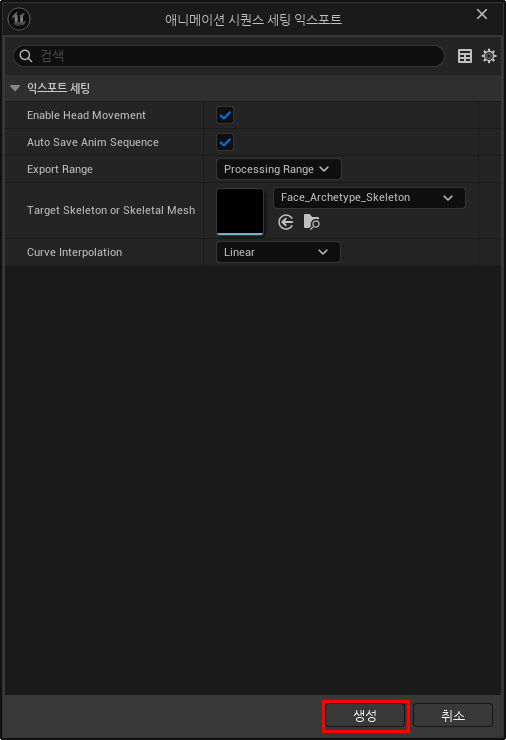
13. 애니메이션 시퀀스 세팅 익스포트에서 생성 버튼 클릭
14. 그럼 지정한 경로에 애니메이션 시퀀스 파일이 생성된다
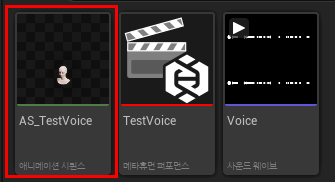
15. Play Animaion (Face) 생성 후 생성된 애니메이션 시퀀스 설정
- 인 게임에서 페이셜 모션이 실행되는 것을 볼 수 있다
영상으로 하는 방법
오디오와 다르게 영상은 바로 추가가 불가능해 다른 방식으로 접근해야 한다
영상 추가 방법은 아래와 같다
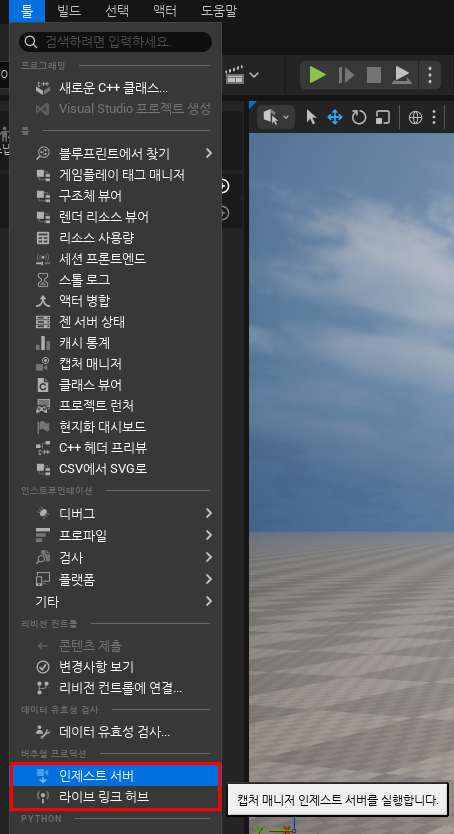
1. 상단 메뉴 툴에서 인제스트 서버와 라이브 링크 허브를 순차적으로 실행한다
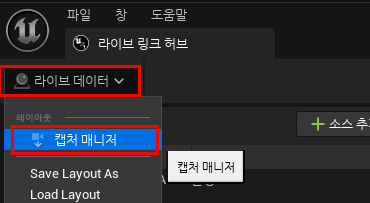
2. 라이브 링크 허브의 좌상단에 라이브 데이터를 캡처 매니저로 변경
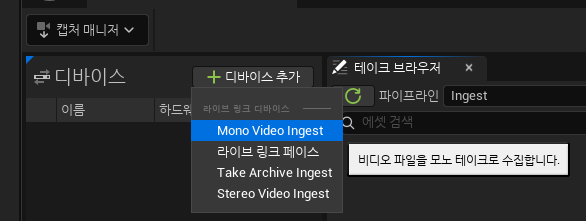
3. 근처에 [ 디바이스 추가 > Mono Video Ingest ] 선택
4. 추가된 Mono Video Ingest 선택 후 디바이스 디테일의 테이크 디렉터리에 [ ... ] 클릭
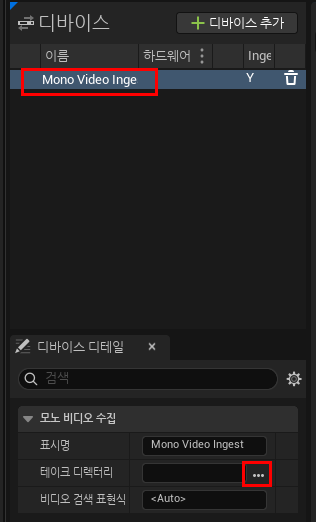
5. 영상이 위치한 경로 설정

6. 테이크 브라우저에 추가된 영상 선택 후 [ 큐에 추가 ] 클릭
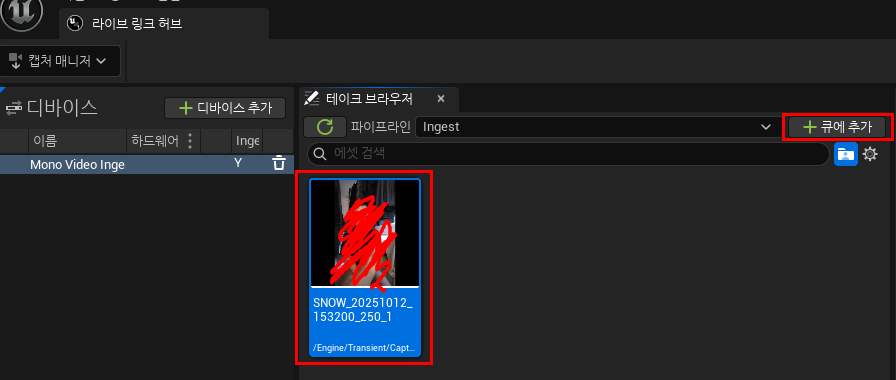
7. 우측 작업 목록에 추가된 영상을 클릭하면 아래 작업 디테일이 보이는데 필요한 항목들 설정 후 [ 시작 ] 클릭
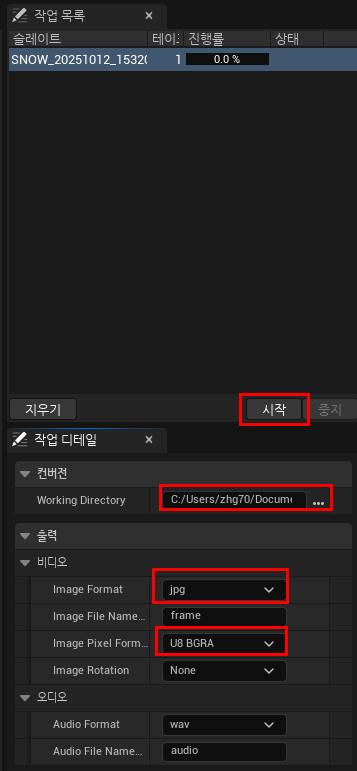
8. 그럼 「과정 7」의 작업 디테일에 Working Directory에 설정된 경로에 캡쳐 데이터(영상) 파일이 생성되어 있다
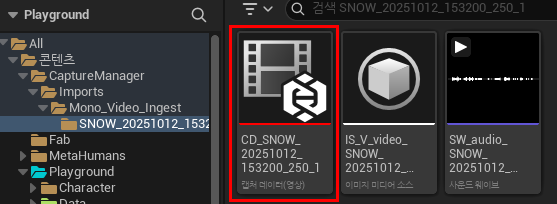
9. 메타휴먼 퍼포먼스를 생성하고 Input Type을 Monocular Footage로 설정

10. Footage Capture Data에 아까 생성했던 캡쳐 데이터(영상) 파일 설정
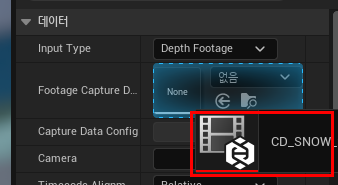
11. 이후 과정은 오디오 방식과 동일하다
다만 머리와 몸이 따로 노는 현상이 있어 이를 해결하기 위한 추가 작업이 필요하다
작업 방식은 아래와 같다
... (준비 중)
참고 자료
오디오를 활용한 페이셜 모션
영상을 활용한 페이셜 모션
'개발 > Unreal' 카테고리의 다른 글
| 캐릭터와 상호작용하는 문 (0) | 2026.03.04 |
|---|---|
| 영상 출력 오브젝트 만들기 (0) | 2025.10.12 |
| 경사도에 따라 발 각도 수정 (0) | 2025.10.08 |
| 메타휴먼 발이 바닥에 고정되어 움직이지 않는 문제 (0) | 2025.10.08 |
| 메타휴먼 의상 관련 (0) | 2025.10.07 |